Guida Pratica al Cassetto Fiscale

Informazioni chiare, semplici e passo-passo per accedere ed utilizzare i servizi telematici dell'Agenzia delle Entrate in totale autonomia.

Le Guide Più Richieste

1. Come Accedere al Cassetto Fiscale

Scopri cos'è il Cassetto fiscale (consultazioni) e come raggiungere il servizio dall'Area Riservata dell'Agenzia delle Entrate.

Leggi la Guida

2. Accedere con SPID o CIE

Scopri come autenticarti nell'Area Riservata dell'Agenzia delle Entrate usando SPID o Carta d'Identità Elettronica.

Leggi la Guida

3. Scaricare la Certificazione Unica

Come trovare, visualizzare e stampare la Certificazione Unica (CU) direttamente dal portale dell'Agenzia.

Leggi la Guida

4. Verificare i Pagamenti F24

Controlla se i tuoi modelli F24 (IMU, TARI, IRPEF, IVA) sono stati registrati e ricevuti correttamente dall'Agenzia.

Leggi la Guida

5. Consultare i Dati Catastali

Accedi gratuitamente alle rendite catastali e ai dati di fabbricati e terreni intestati al tuo codice fiscale.

Leggi la Guida

6. Errori e Problemi del Cassetto Fiscale

Scopri come risolvere i blocchi, gli errori SPID, le schermate bianche e le sessioni scadute del portale dell'Agenzia delle Entrate.

Leggi la Guida

7. Modello 730 Precompilato

Scopri come accedere alla dichiarazione precompilata, controllare i dati, modificarla e inviarla online.

Leggi la Guida

Cassetto Fiscale Non Funziona? Guida ai Principali Errori e Soluzioni

Guida completa ai problemi del Cassetto Fiscale, SPID, CIE, sessioni scadute e errori dell'Area Riservata dell'Agenzia delle Entrate.

Capita spesso di provare ad accedere al Cassetto Fiscale dell'Agenzia delle Entrate e di imbattersi in errori, schermate bianche, messaggi di "Servizio temporaneamente non disponibile", timeout o redirect infiniti. In molti casi il problema non riguarda il tuo codice fiscale, ma una delle cause tecniche più comuni: sovraccarico del server, problemi con SPID/CIE, cache del browser o cookie bloccati.

Questa guida ti aiuta a capire come risolvere rapidamente i problemi più frequenti e a tornare subito alle tue informazioni fiscali.

1. Errore "Servizio Temporaneamente Non Disponibile"

Se dopo aver inserito le credenziali SPID o CIE visualizzi questa schermata, nella maggior parte dei casi si tratta di un'interruzione temporanea del portale o di un sovraccarico del sistema dell'Agenzia.

  • Picchi di traffico stagionali: accade spesso in periodo di scadenze fiscali, invio Modello Redditi, F24 e altre procedure telematiche.
  • Manutenzione dei server: l'Agenzia delle Entrate aggiorna i sistemi in orari di minor traffico, spesso nei fine settimana o nelle ore notturne.

Soluzione: aspetta 30-60 minuti e riprova in un momento meno affollato. Se puoi, prova anche da un browser diverso o in navigazione privata.

2. Errori di Accesso con SPID, CIE o OTP

Molti problemi non dipendono dal Cassetto Fiscale in sé, ma dall'autenticazione iniziale. I problemi più frequenti riguardano il provider SPID, l'app CIE ID o la ricezione del codice OTP.

  • Sessione scaduta o timeout: se impieghi troppo tempo per autorizzare la richiesta, il portale annulla il login.
  • Notifica push non ricevuta: verifica connessione internet e che le notifiche dell'app del provider siano attive.

Soluzione: chiudi il browser, riapri la pagina e richiedi un nuovo codice OTP o un nuovo login. Se il problema persiste, prova a usare un altro metodo di accesso o a verificare l'app del tuo provider.

3. Schermata Bianca e Redirect Infinito

Se dopo il login la pagina continua a ricaricarsi o resta completamente bianca, probabilmente il problema è dovuto a cookie, cache o estensioni del browser.

1

Prova in navigazione anonima

Apri una nuova finestra privata e verifica se il login funziona. Questo bypassa subito cookie e cache di una sessione precedente.

2

Cancella cookie e cache

Vai alle impostazioni del browser e elimina i dati di navigazione relativi a agenziadelleentrate.gov.it. Questo evita blocchi causati da vecchie sessioni.

3

Disattiva AdBlocker e estensioni di sicurezza

Alcune estensioni possono bloccare i cookie tecnici necessari per il login all'Area Riservata dell'Agenzia delle Entrate.

4. Profilo Non Abilitato o Voce "Cassetto Fiscale" Non Presente

Se riesci a fare il login ma non trovi il servizio o vedi un messaggio di autorizzazione bloccata, potrebbe essere un problema di utenza o profilo.

  • Se sei un legale rappresentante o per una società, verifica di aver cambiato utenza e di essere entrato con il profilo corretto (persona fisica/azienda).
  • Se sei un privato, verifica la validità della tua identità digitale SPID e il livello di autenticazione richiesto dal portale.

Se invece vuoi una guida completa su come accedere correttamente al servizio, consulta la nostra pagina dedicata a Come accedere al Cassetto Fiscale oppure la guida su SPID e CIE.

Nota utile: in caso di blocchi prolungati non risolvibili in autonomia, puoi contattare l'assistenza telefonica dell'Agenzia delle Entrate al numero verde gratuito 800.90.96.96 (da rete fissa) o al numero 06.96668907 (da cellulare).
Come Accedere all'Agenzia delle Entrate con SPID o CIE

Guida pratica • Accesso all'Area Riservata

Per utilizzare il Cassetto Fiscale devi prima entrare nell'Area Riservata dell'Agenzia delle Entrate. Puoi farlo con SPID oppure con la Carta d'Identità Elettronica (CIE); entrambe le modalità consentono di accedere ai servizi personali.

Accesso con SPID

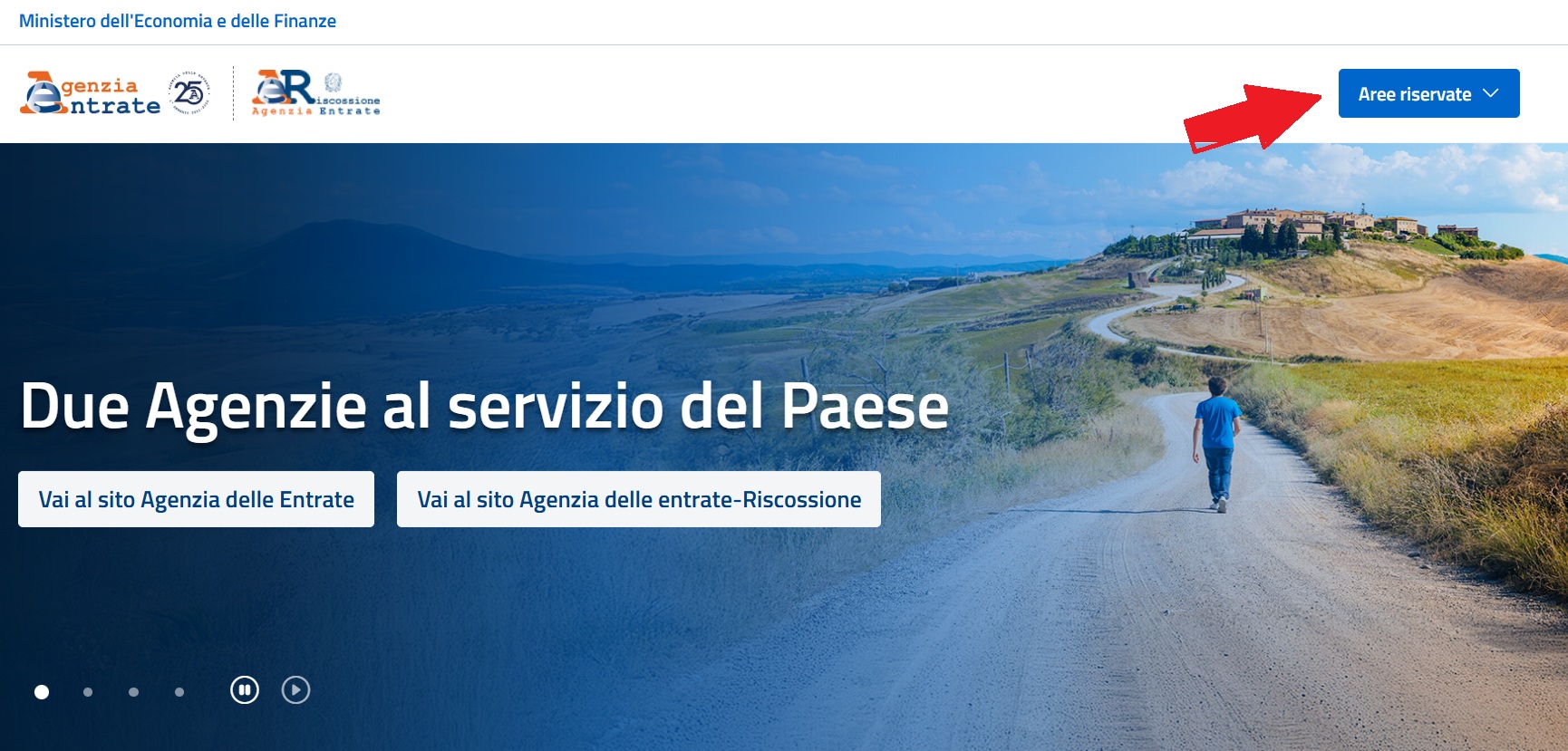
  1. Apri il sito dell'Agenzia delle Entrate e seleziona Area riservata.
  2. Home dell'Agenzia delle Entrate con il pulsante Area riservata evidenziato

    Dalla home dell'Agenzia delle Entrate, seleziona il pulsante "Area riservata".

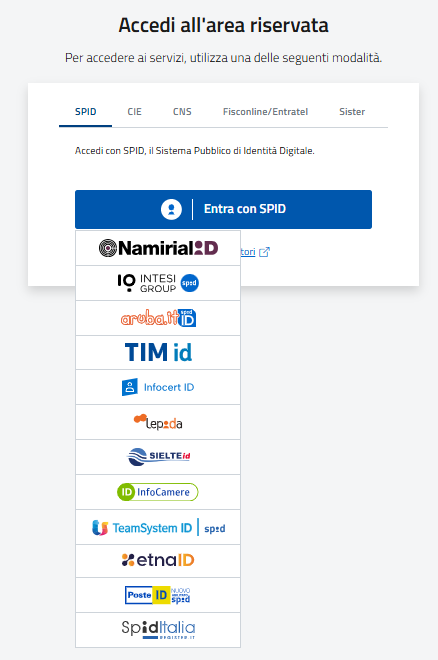
  3. Scegli Entra con SPID.
  4. Seleziona il tuo gestore di identità digitale dall'elenco.
  5. Schermata di accesso con le opzioni SPID e Carta d'Identità Elettronica

    Seleziona il pulsante SPID e poi il tuo gestore di identità digitale.

  6. Inserisci le credenziali SPID e conferma la richiesta nell'app del gestore o con il codice temporaneo ricevuto.
  7. Al termine dell'autenticazione verrai riportato automaticamente nell'Area Riservata.
CANONE POSTEID: Dal 1 gennaio 2026, lo SPID di Poste Italiane prevede un canone annuale di 6 euro, IVA inclusa, per il rinnovo del servizio. Verifica sempre importo, modalità di rinnovo ed eventuali condizioni aggiornate sul sito del gestore.

Alternative gratuite allo SPID a pagamento

La CIE è un'alternativa gratuita per l'autenticazione ai servizi online della pubblica amministrazione: non prevede un canone annuale di accesso. Devi però avere una Carta d'Identità Elettronica valida, conoscere il relativo PIN e utilizzare l'app CIE ID o un lettore smart card compatibile. Il rilascio o il rinnovo della carta può comportare i costi previsti dal Comune.

Accesso con Carta d'Identità Elettronica (CIE)

  1. Nella pagina di accesso seleziona Entra con CIE.
  2. Scegli il livello di accesso proposto e segui le istruzioni a schermo.
  3. Autorizza l'accesso con l'app CIE ID sullo smartphone, oppure usa un lettore smart card compatibile.
  4. Conferma l'operazione inserendo il PIN della CIE quando richiesto.
  5. Dopo la conferma accederai alla tua area personale.
PRIMA DI INIZIARE: Tieni a portata di mano il telefono associato a SPID oppure la CIE con il relativo PIN. Non comunicare mai credenziali, codici temporanei o PIN a terzi.

Dopo l'accesso

Una volta nell'Area Riservata, apri il menu Servizi, cerca Cassetto fiscale e seleziona il pulsante per avviare il servizio. Per il percorso completo consulta la guida Come accedere al Cassetto Fiscale.

Cassetto Fiscale Agenzia delle Entrate: Cos'è e Come Accedere

Guida aggiornata • Procedura di Primo Accesso

Il Cassetto Fiscale è un servizio telematico gratuito messo a disposizione dall'Agenzia delle Entrate che permette a ogni cittadino di consultare le proprie informazioni fiscali e patrimoniali in un unico luogo sicuro e digitale.

A cosa serve il Cassetto Fiscale?

Utilizzare il Cassetto Fiscale ti evita di dover richiedere documenti cartacei agli uffici o di dipendere totalmente dal tuo CAF o commercialista. Con questo strumento puoi:

  • Consultare le dichiarazioni dei redditi (730, Modello Redditi) presentate negli anni.
  • Visualizzare e stampare la Certificazione Unica (CU).
  • Controllare i versamenti effettuati con i modelli F24 e F23.
  • Verificare la tessera sanitaria e i dati catastali degli immobili.

Come Accedere al Cassetto Fiscale in 3 Semplici Passaggi

REQUISITO OBBLIGATORIO: Per accedere devi prima effettuare l'autenticazione nell'Area Riservata tramite SPID, CIE (Carta d'Identità Elettronica) o CNS. Se non sai come fare, consulta la guida come accedere con SPID / CIE.
1

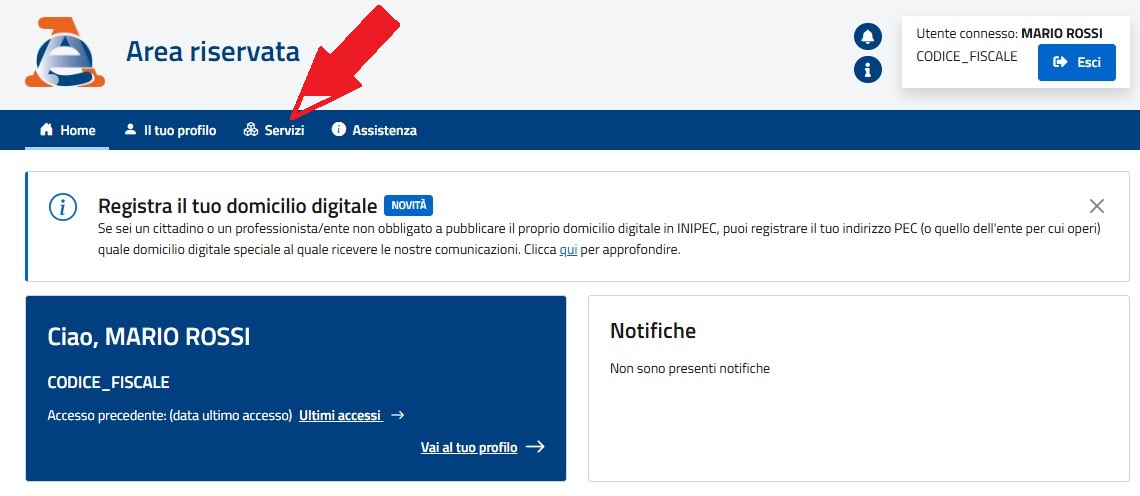
Seleziona la voce "Servizi" nel Menu Principale

Una volta completato l'accesso all'Area Riservata dell'Agenzia delle Entrate, individua il menu di navigazione in alto e fai clic sulla voce Servizi.

Schermata del portale Agenzia delle Entrate con evidenziato il clic sul menu Servizi

Passo 1: Clicca sulla voce "Servizi" per aprire il catalogo completo delle sezioni disponibili.

2

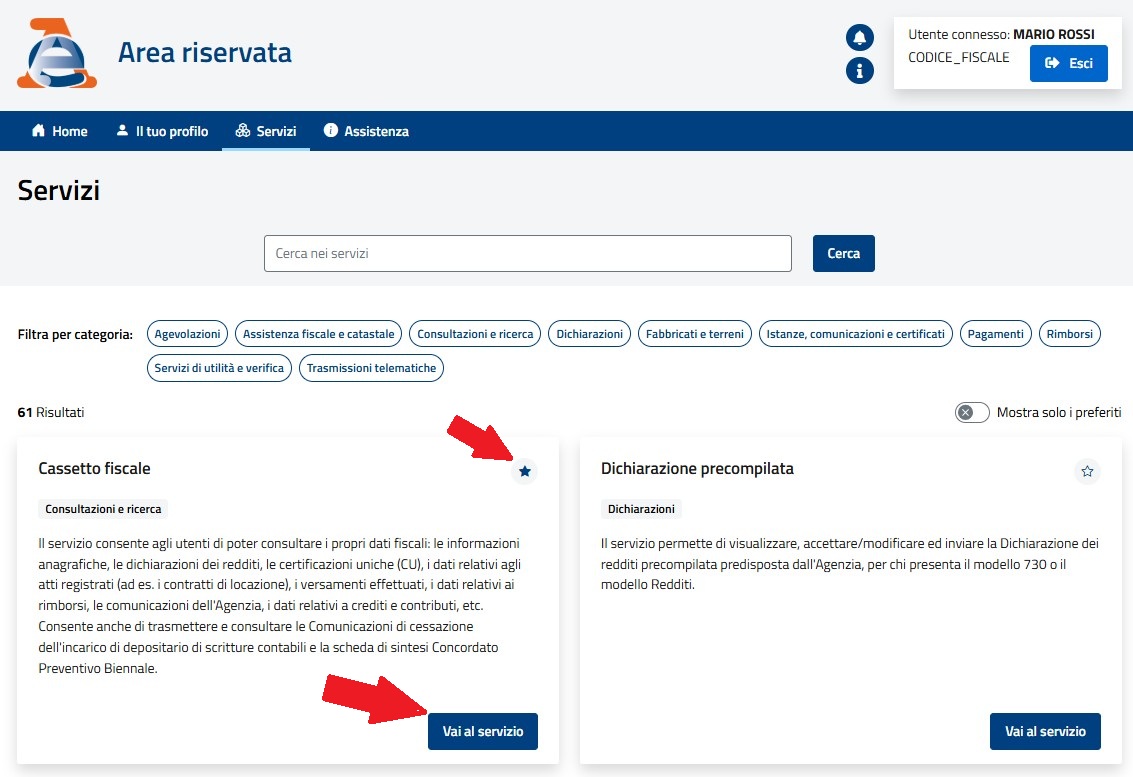
Accedi al servizio "Cassetto fiscale (consultazioni)"

Dalla pagina Lista dei servizi, individua la scheda Cassetto fiscale e clicca su Vai al servizio (se non lo vedi subito, usa la barra di ricerca per cercare cassetto fiscale). Per velocizzare gli accessi futuri, clicca sulla stellina per fissare il servizio in cima alla lista oppure attiva la spunta Mostra solo preferiti per visualizzare solo i tuoi contenuti salvati.

Lista dei servizi

Passo 2: Seleziona la scheda "Cassetto fiscale" nella lista dei servizi.

3

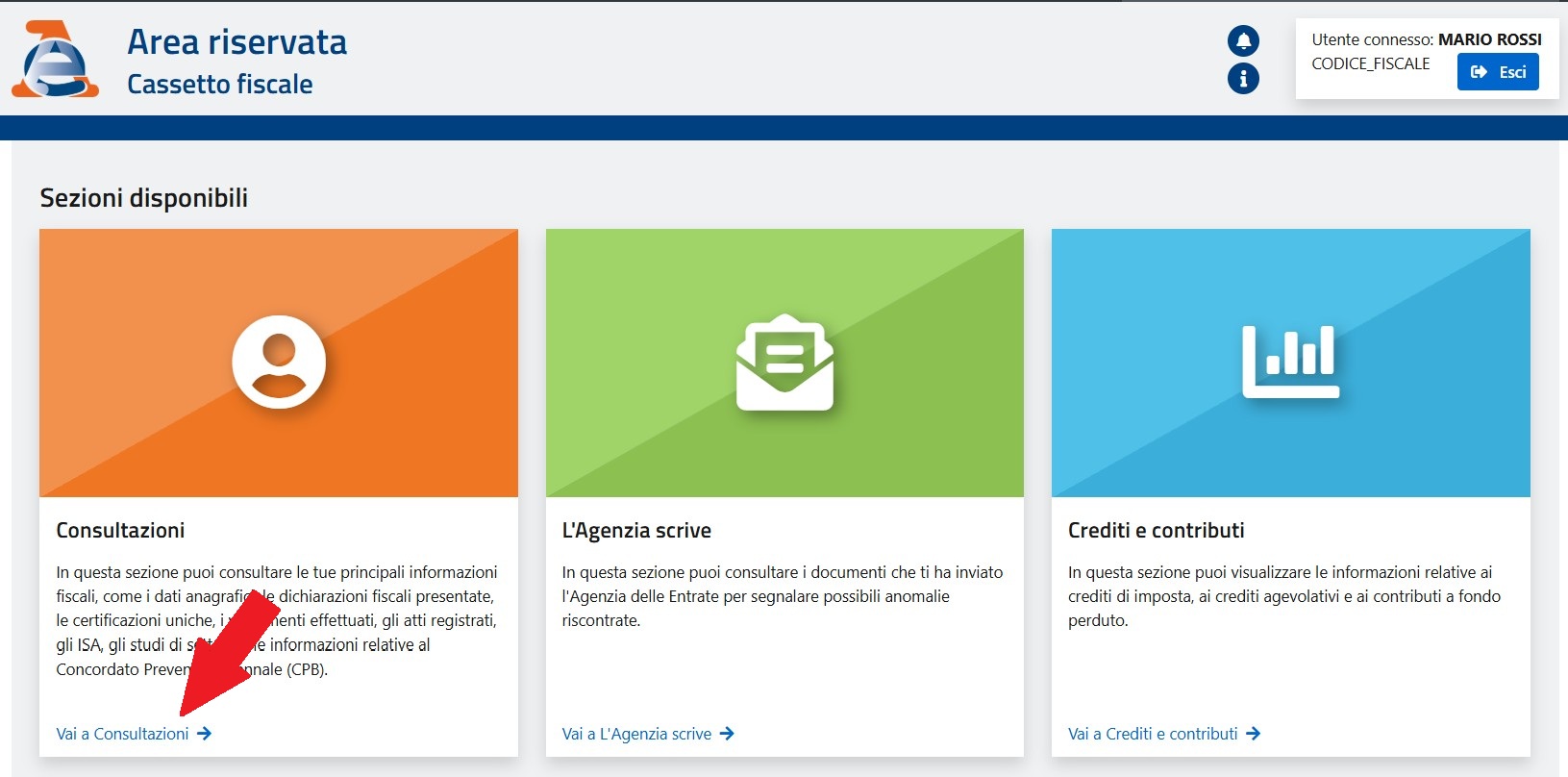
Accedi alla sezione "Consultazioni"

All'interno del catalogo dei servizi, seleziona la categoria Consultazioni. Qui sono raggruppati tutti i servizi relativi alla consultazione dei tuoi dati fiscali e le comunicazioni

Pannello dei Servizi con evidenziata la categoria Consultazioni

Passo 3: Seleziona la categoria "Consultazioni".

4

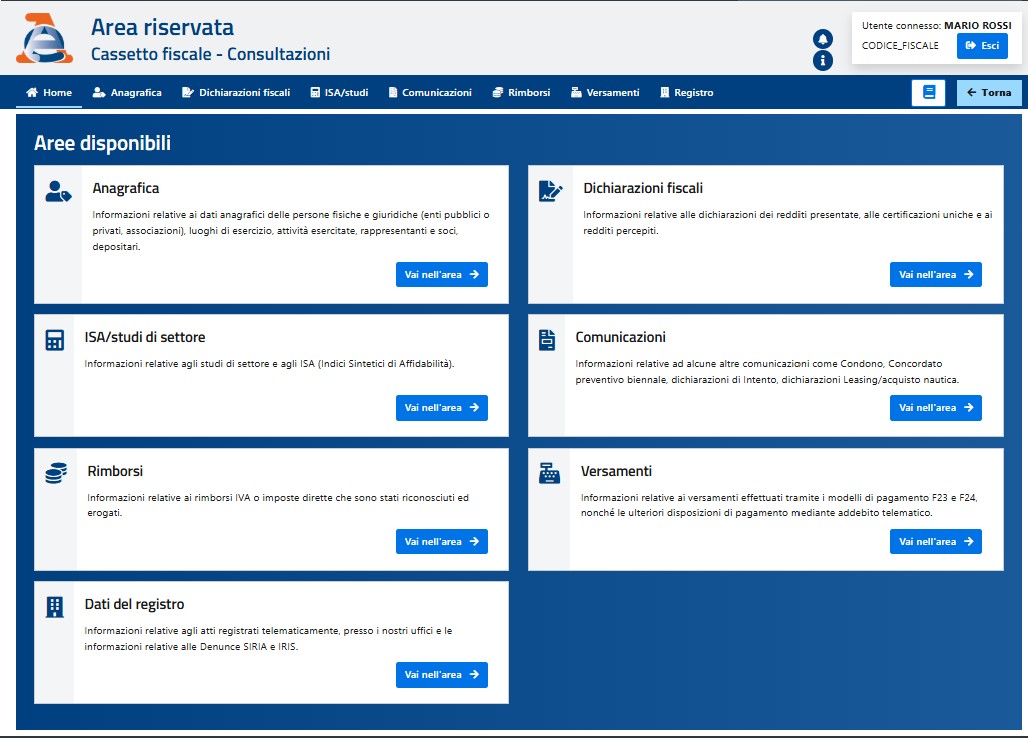
Entra nella Home del Cassetto Fiscale

Dalla sezione Consultazioni verrai reindirizzato al menu principale dove potrai consultare l'anagrafica, le dichiarazioni fiscali, i versamenti F24, i dati del registro e altro.

Schermata principale della home del Cassetto Fiscale personale

Passo 4: Pagina iniziale del Cassetto Fiscale (consultazioni) personale.

Come Scaricare la Certificazione Unica (CU) dal Cassetto Fiscale

Guida Pratica • Consultazione Documenti

La Certificazione Unica (CU) è il documento che riepiloga i redditi da lavoro o pensione percepiti nell'anno precedente. Se il datore di lavoro o l'INPS non te l'hanno inviata, puoi scaricarla direttamente online dal Cassetto fiscale (consultazioni).

Passaggi per scaricare la CU in formato PDF:

  1. Accedi all'Area Riservata dell'Agenzia delle Entrate con SPID o CIE. Se non sai come fare, consulta la guida come accedere con SPID / CIE.
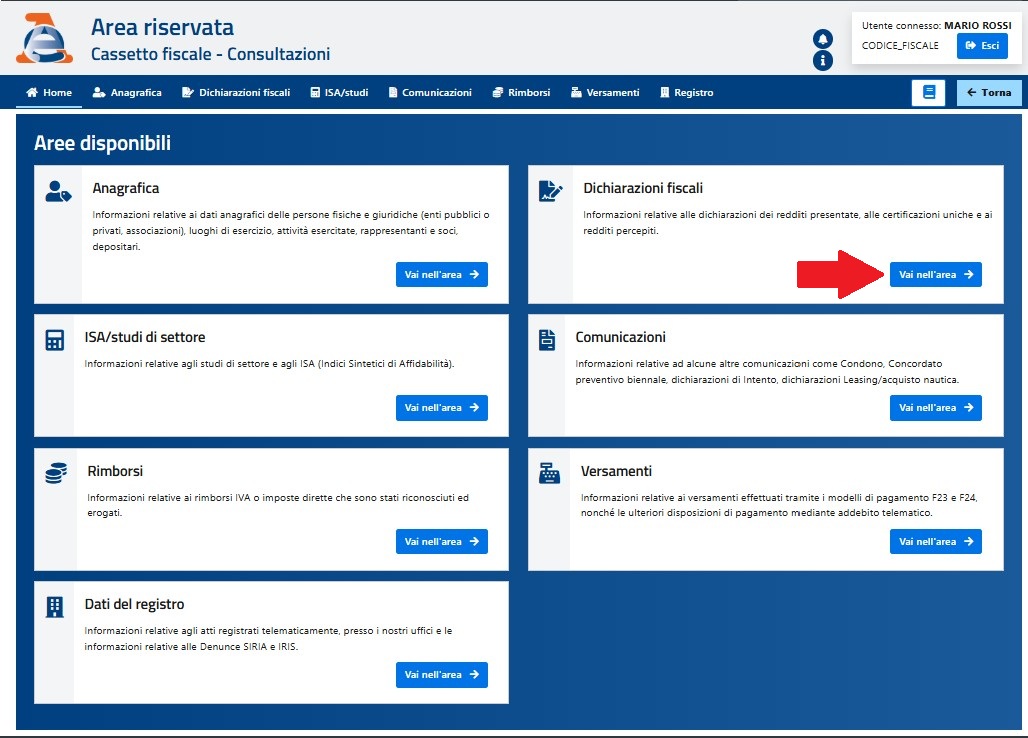
  2. Nel menu principale del Cassetto fiscale (consultazioni), clicca sulla sezione Dichiarazioni fiscali. Se non sai come raggiungerlo, consulta la guida come accedere al Cassetto Fiscale.
  3. Scheda Dichiarazioni fiscali

    Fig. 1: Trova la sezione delle Certificazioni nel menu laterale.

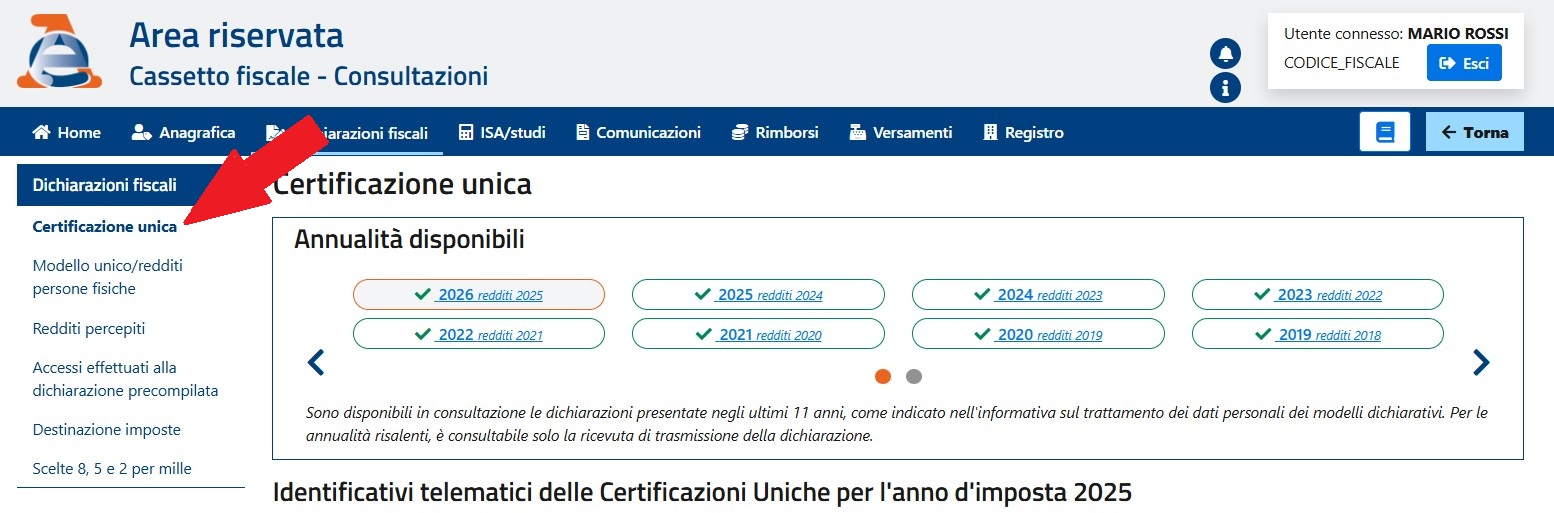
  4. Seleziona la sottovoce Certificazione Unica.
  5. Menu laterale del Cassetto Fiscale con evidenziato il percorso Dichiarazioni e Certificazione Unica

    Fig. 1: Trova la sezione delle Certificazioni nel menu laterale.

  6. Seleziona l'anno di riferimento desiderato.
  7. Clicca sull'icona della lente o del PDF per visualizzare e stampare il documento.
NOTA BENE: La Certificazione Unica emessa nel 2026 fa riferimento ai redditi e ai compensi percepiti durante tutto l'anno solare 2025.

Come Verificare i Pagamenti F24 nel Cassetto Fiscale

Guida ai Versamenti • Verifica Imposte

Verificare che i versamenti effettuati con il modello F24 siano stati acquisiti correttamente è essenziale per evitare sanzioni su imposte quali IMU, TARI, IRPEF o saldo IVA.

Procedura di controllo:

  1. Entra nel tuo Cassetto fiscale (consultazioni). Se non sai come raggiungerlo, consulta la guida come accedere al Cassetto Fiscale; per l'autenticazione consulta invece la guida come accedere con SPID / CIE.
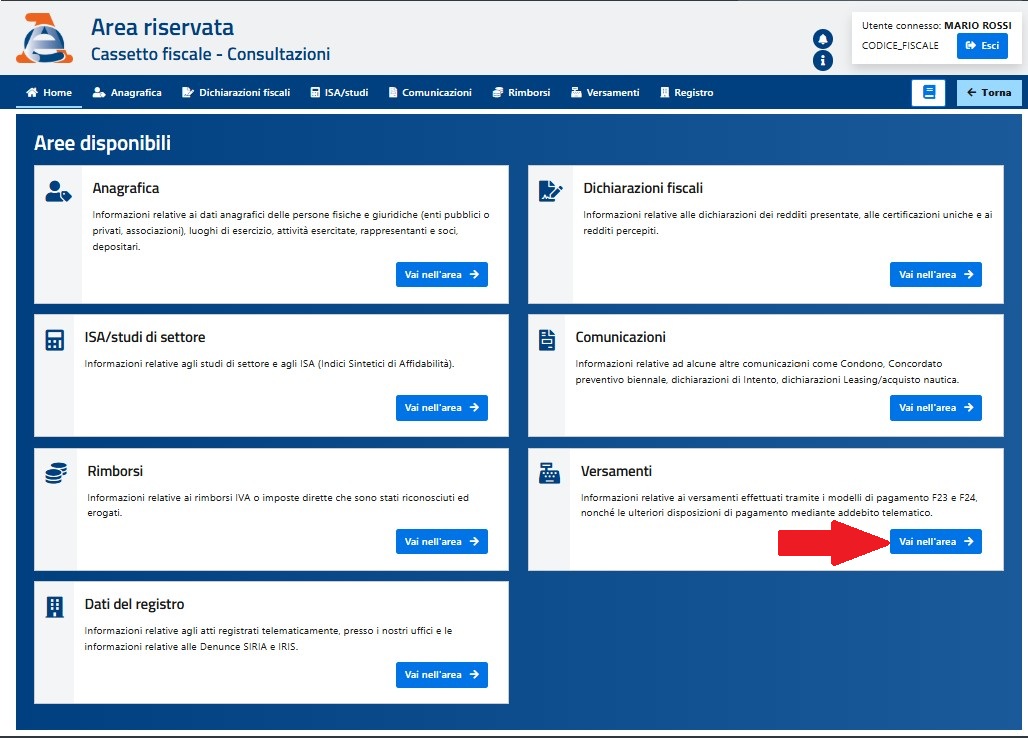
  2. Nel menu principale, seleziona la voce Versamenti.
  3. Scheda Versamenti del Cassetto fiscale (consultazioni)

    Passo 2: Scheda Versamenti del Cassetto fiscale (consultazioni).

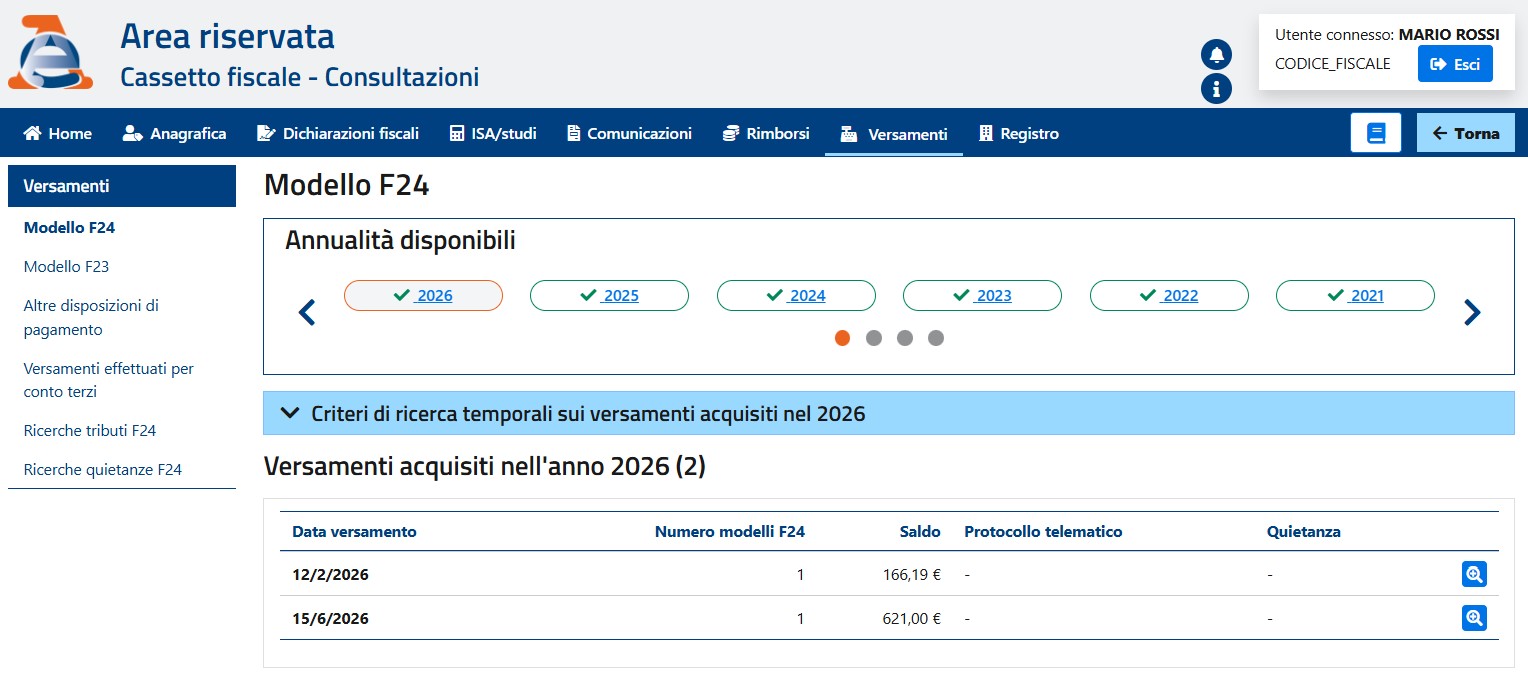
  4. Clicca su L'elenco dei modelli F24 per aprire la lista completa dei versamenti elaborati.
  5. Tabella riepilogativa dell'elenco modelli F24 versati con dati di protocollo e importi

    Fig. 1: Tabella riepilogativa con gli F24 pagati e registrati.

TEMPI DI ATTESA: Un modello F24 pagato in banca o alla posta non appare immediatamente online: sono necessari da 5 a 10 giorni lavorativi per l'acquisizione nei sistemi dell'Agenzia.

Consultare Immobili e Rendite Catastali nel Cassetto Fiscale

Visure Immobiliari • Consultazione Gratuita

Attraverso il servizio Visure, planimetrie e ispezioni ipotecarie degli immobili puoi verificare gratuitamente le informazioni sugli immobili (fabbricati e terreni) di cui sei proprietario, inclusa la fondamentale rendita catastale usata per il calcolo delle tasse comunali.

Come accedere ai tuoi dati immobiliari:

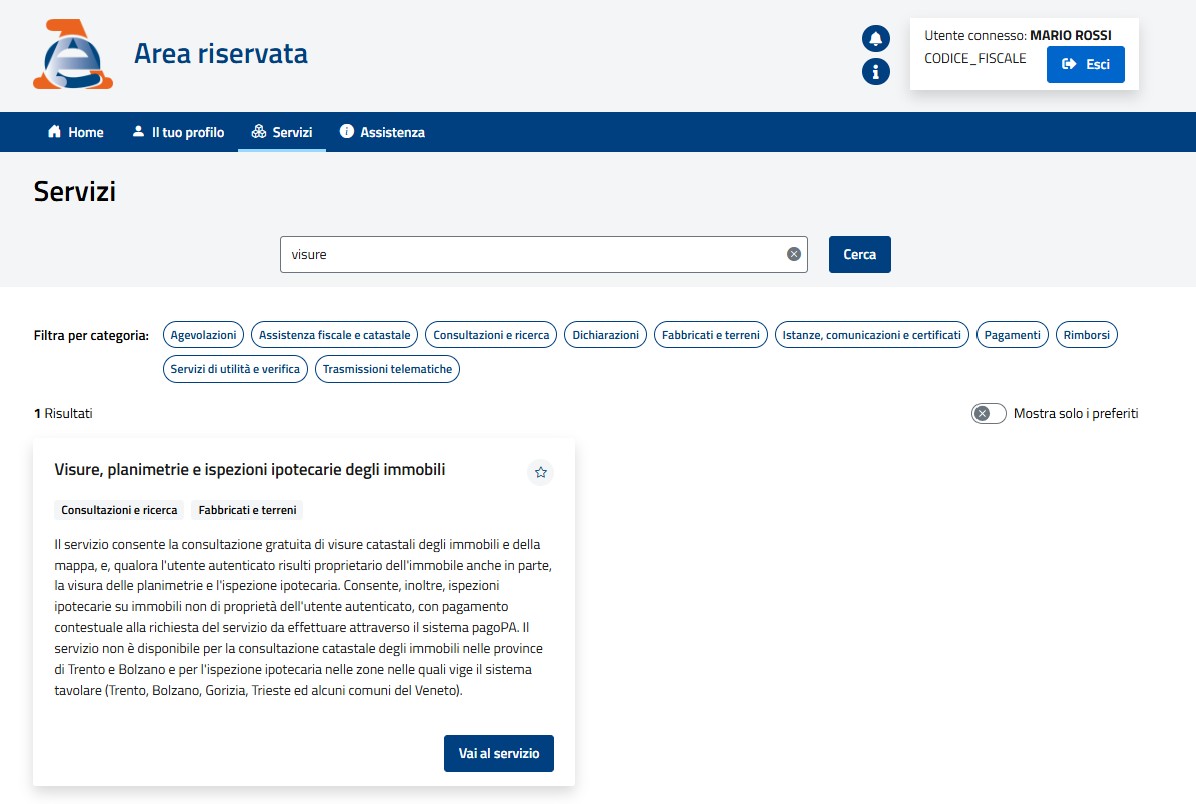
  1. Usa la barra di ricerca per trovare il servizio Visure, planimetrie e ispezioni ipotecarie degli immobili.
  2. Ricerca del servizio Visure, planimetrie e ispezioni ipotecarie degli immobili

    Passo 1: Cerca il servizio dedicato a visure, planimetrie e ispezioni ipotecarie.

  3. Clicca su Vai al servizio nella scheda trovata.
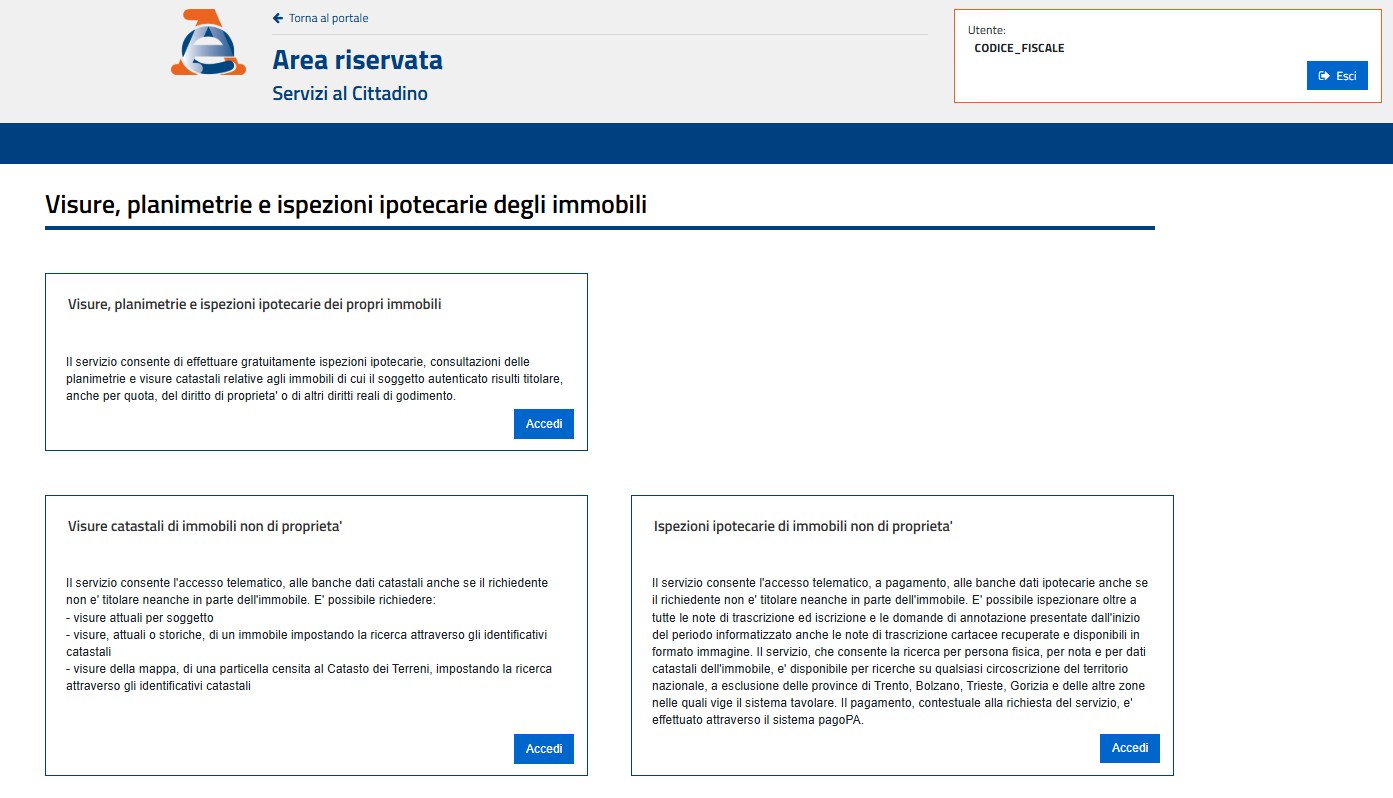
  4. Seleziona l'area che ti interessa e clicca su Accedi:
    • Visure, planimetrie e ispezioni ipotecarie dei propri immobili, per consultare gli immobili associati al tuo codice fiscale.
    • Visure catastali di immobili non di proprieta', per richiedere una visura di un immobile non intestato a te.
    • Ispezioni ipotecarie di immobili non di proprieta', per consultare le informazioni ipotecarie di immobili non intestati a te.
  5. Pagina di selezione delle sezioni per visure catastali e ispezioni ipotecarie

    Passo 3: Scegli la sezione adatta alle informazioni che vuoi consultare e clicca su "Accedi".

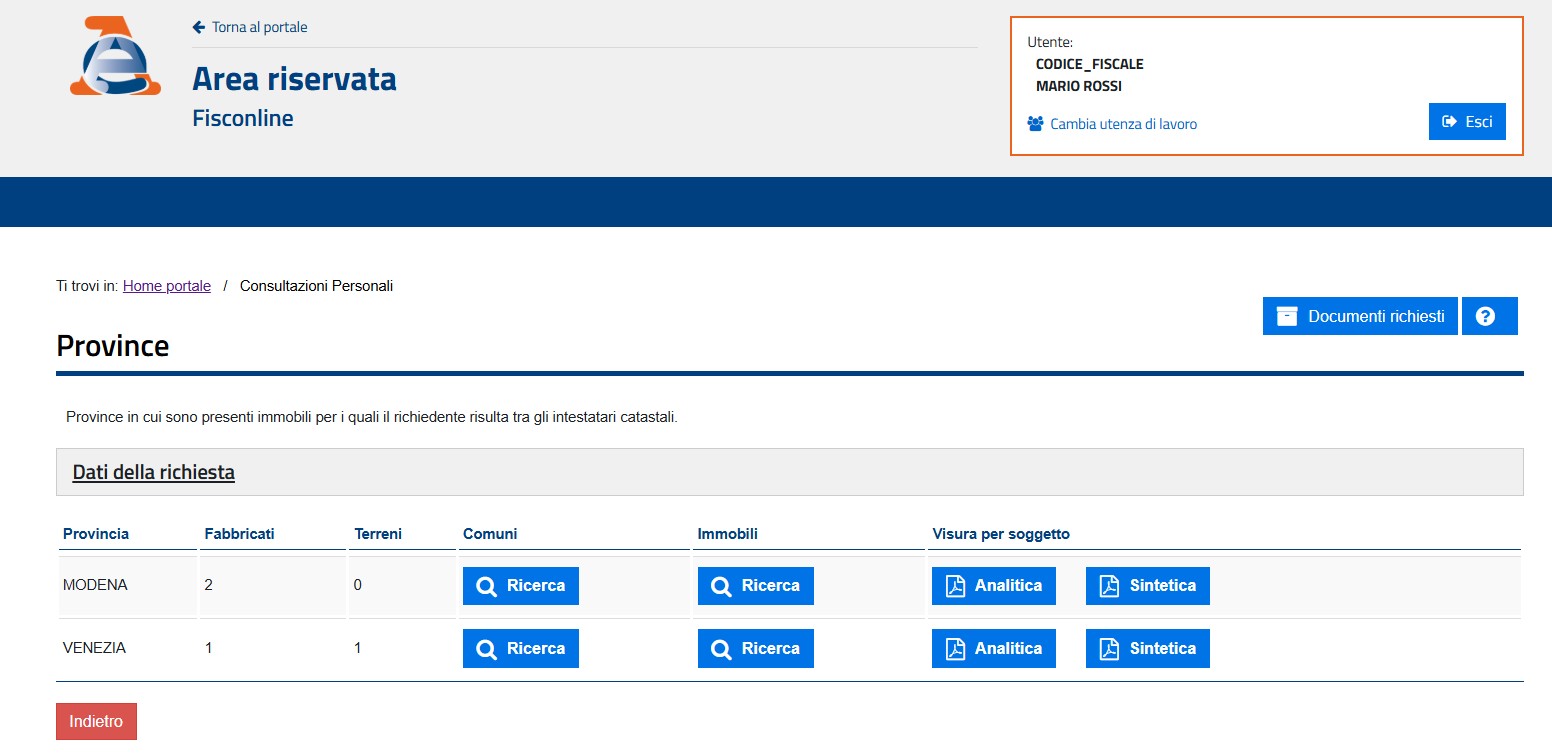
  6. Per gli immobili di tua proprieta', visualizzerai l'elenco degli immobili associati al tuo codice fiscale. Seleziona un immobile per consultare dati catastali, rendita e, quando disponibile, la planimetria.
Elenco degli immobili disponibili per visure e planimetrie

Passo 4: Elenco degli immobili disponibili per la consultazione di visure e planimetrie.

Come Consultare e Inviare il Modello 730 Precompilato

Guida passo-passo per accedere alla dichiarazione dei redditi precompilata dell'Agenzia delle Entrate, verificare i dati e inoltrarla online.

Il Modello 730 precompilato è la dichiarazione dei redditi elaborata direttamente dall'Agenzia delle Entrate utilizzando le informazioni già presenti nelle sue banche dati, tra cui Certificazioni Uniche, spese mediche, premi assicurativi, interessi sui mutui, contributi previdenziali e altri dati.

Accedendo all'area dedicata puoi visualizzare i dati inseriti dal Fisco, accettare il modello così com'è oppure modificarlo e integrarlo prima dell'invio definitivo.

Procedura passo-passo per la consultazione

1

Accedi all'Area Riservata dell'Agenzia delle Entrate

Visita il portale ufficiale dell'Agenzia delle Entrate e seleziona Area riservata. Effettua il login scegliendo tra SPID, CIE o CNS.

2

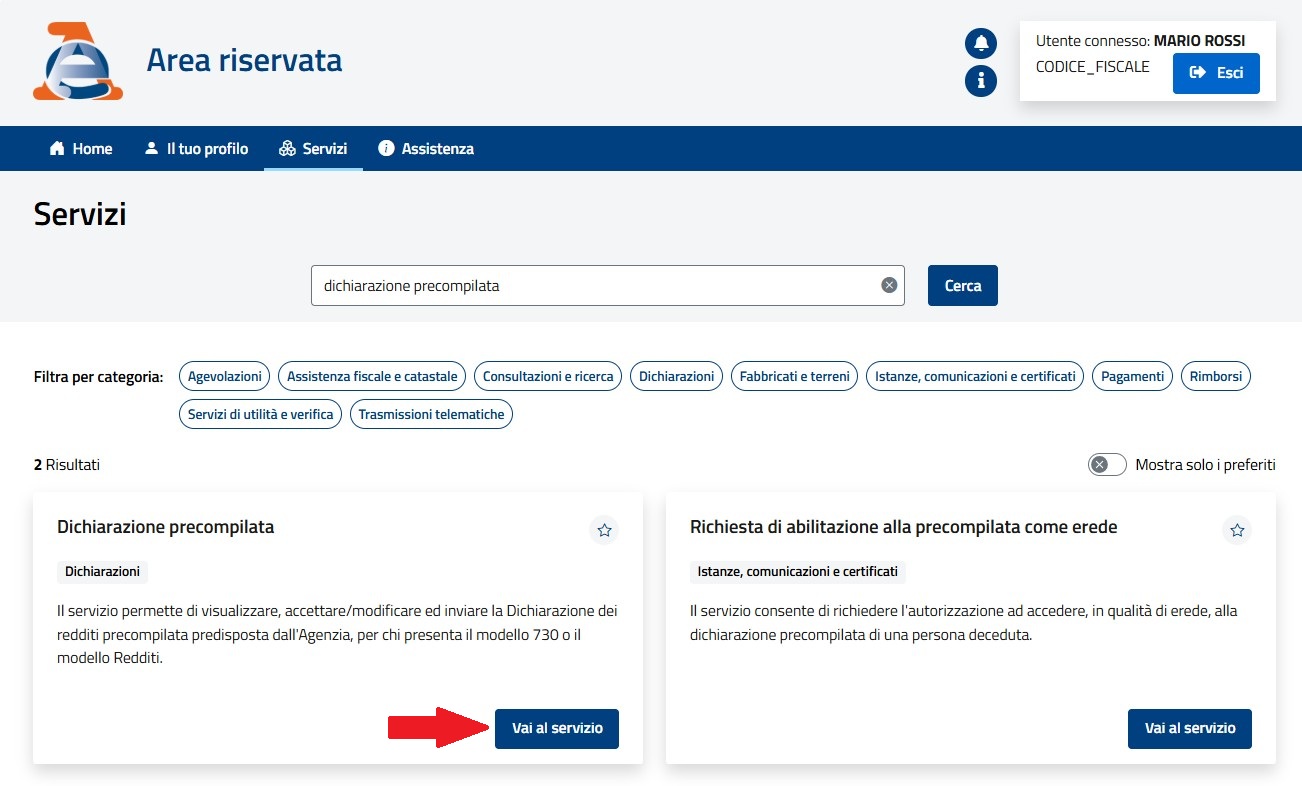
Seleziona il servizio Dichiarazione precompilata

Nella tua area personale cerca la voce Dichiarazione precompilata, eventualmente nel menu Servizi o nella sezione dedicata alle dichiarazioni.

Scheda Dichiarazioni fiscali

Fig. 1: Cerca "Dichiarazione precompilata" nella barra di ricerca dei servizi.

3

Verifica il quadro di sintesi e i dati caricati

Controlla se la dichiarazione risulta a credito o a debito, quindi apri la dichiarazione per analizzare le singole voci inserite dall'Agenzia.

Quali dati controllare prima dell'invio?

Prima di confermare l'invio della dichiarazione, verifica con attenzione queste sezioni:

  • Certificazione Unica (CU): controlla che siano presenti correttamente i redditi da lavoro dipendente, pensione o assimilati.
  • Spese sanitarie: verifica farmaci, visite e altre spese registrate tramite la Tessera Sanitaria. Se mancano dati, valuta l'inserimento manuale e conserva fatture e scontrini.
  • Locazione, mutuo e istruzione: controlla le detrazioni per canoni di locazione, interessi passivi sul mutuo e spese scolastiche o universitarie.
  • Scelta dell'8, 5 e 2 per mille: completa le schede per destinare le quote IRPEF secondo le tue preferenze.

Accettazione, modifica e invio del modello

In base ai controlli effettuati puoi procedere in tre modi:

  • Accettare senza modifiche: se i dati sono corretti e completi, puoi confermare direttamente il modello. L'accettazione senza modifiche può offrire specifiche tutele sui controlli formali delle spese documentate, secondo la normativa applicabile.
  • Modificare e integrare: se mancano detrazioni o devi correggere importi, modifica la dichiarazione e verifica il nuovo calcolo prima dell'invio.
  • Inviare definitivamente: conferma la trasmissione e scarica la ricevuta telematica, che attesta l'invio della dichiarazione.
Consiglio utile: se presenti il Modello 730 tramite un sostituto d'imposta, l'eventuale rimborso IRPEF viene normalmente accreditato nella busta paga o nel cedolino della pensione secondo le tempistiche previste.

Chi Siamo & Note Legali

Informazioni sul progetto CassettoFiscale.it

Benvenuto su CassettoFiscale.it. La nostra missione è semplificare la burocrazia fiscale italiana offrendo guide chiare, gratuite e accessibili a tutti i cittadini.

DISCLAIMER FONDAMENTALE:
Questo sito web NON è un canale ufficiale dell'Agenzia delle Entrate e non ha alcun legame o affiliazione con enti governativi. Le guide pubblicate hanno carattere puramente informativo ed illustrativo. Per pratiche ufficiali o consulenze tributarie personalizzate, si consiglia di consultare un professionista abilitato o rivolgersi direttamente agli sportelli dell'Agenzia delle Entrate.

Informativa sulla Privacy e sui Cookie (GDPR)

Questo sito web (cassettofiscale.it) ha uno scopo puramente informativo e divulgativo. Non è affiliato, gestito o collegato all'Agenzia delle Entrate né ad alcun ente governativo.

Trattamento dei Dati Personali: Non raccogliamo, memorizziamo o trattiamo dati personali direttamente dagli utenti (nessuna registrazione richiesta, nessun form di contatto con salvataggio dati).

Cookie e Pubblicità (Google AdSense):

  • Questo sito utilizza cookie tecnici ed analitici anonimizzati necessari per il corretto funzionamento delle pagine.
  • Utilizziamo fornitori di terze parti, tra cui Google AdSense, per pubblicare annunci quando visiti il nostro sito web.
  • Google e i suoi partner utilizzano i cookie per pubblicare annunci basati sulle precedenti visite dell'utente a questo o ad altri siti web.
  • Gli utenti possono scegliere di disattivare la pubblicità personalizzata visitando le Impostazioni annunci di Google.

Per ulteriori informazioni su come Google gestisce i dati nei servizi pubblicitari, consulta la Politica sulla privacy di Google.